WhatsApp Desktop
WhatsApp für PC ist die beliebteste Web-App, mit der du Chats sowie Audio- und Videoanrufe mit End-to-End-Verschlüsselung führen kannst.

Safe & Secure

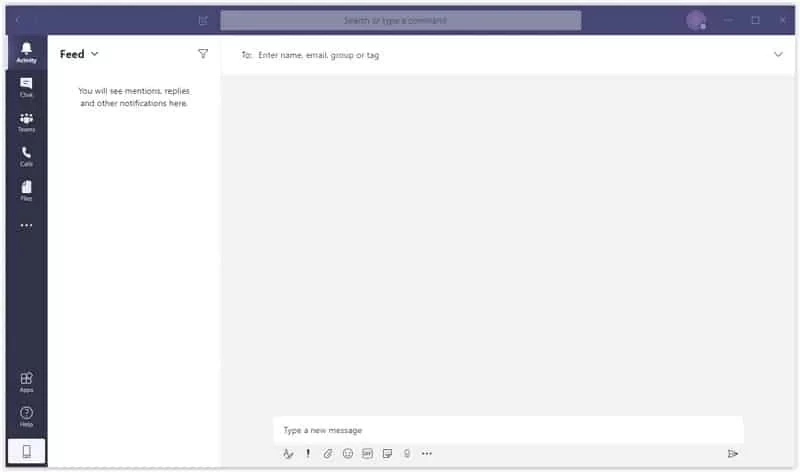
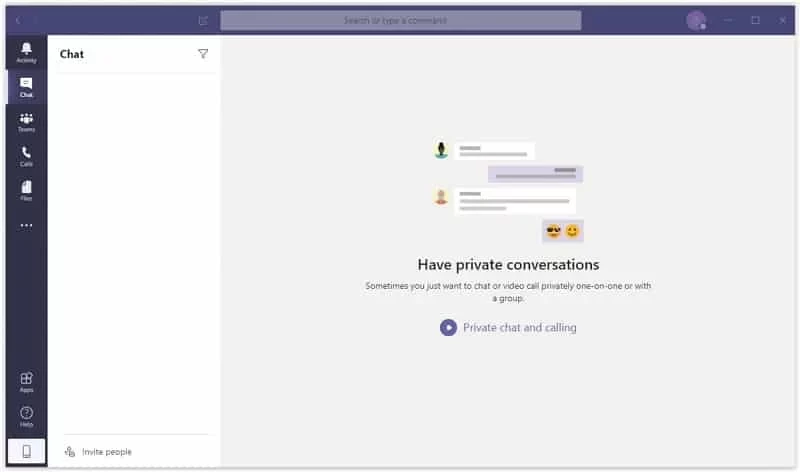
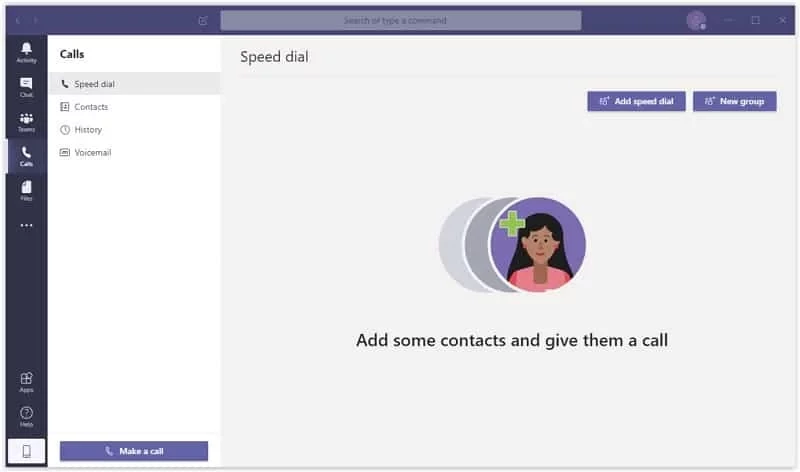
Microsoft Teams bietet einen reibungslosen Arbeitsablauf für die Zusammenarbeit mehrerer Gruppen an gemeinsamen Projekten mit umfassenden Teammanagement-Tools. Es ist Teil von Office 365 und ermöglicht Nutzern Chat, Videokonferenzen und die Zusammenarbeit in Echtzeit. Optimieren Sie Ihre Geschäftsumgebung mit Microsoft Teams und bleiben Sie mit Ihren Kollegen ortsunabhängig in Verbindung.
Die Integration mit anderen Microsoft-Produkten wie OneDrive, Outlook usw. steigert die Produktivität der App und hilft den Mitgliedern, ohne zeitliche Begrenzung und ohne sich persönlich treffen zu müssen, miteinander in Kontakt zu bleiben.
Microsoft Teams , entwickelt von Microsoft, erweist sich als einer der stärksten Konkurrenten von Zoom und WebEx . Es ist die optimale Anwendung für Audio- und Videoanrufe , den Austausch von Dokumenten und vieles mehr. Sie können Ihre laufenden Projekte remote verwalten, Online-Kurse abhalten und an virtuellen Veranstaltungen teilnehmen – alles bequem über die App.
Es ist Teil von Microsoft 365 und kann nach dem Kauf eines Office 365- Abonnements genutzt werden . Die gute Nachricht: Die App ist in der 64-Bit-Version kostenlos erhältlich . Die kostenlose Version ermöglicht Chat- und Suchfunktionen. Das Abonnement bietet 10 GB Speicherplatz für Teams, 2 GB Speicherplatz für Einzelpersonen sowie die Integration mit anderen Office-Anwendungen wie Word , PowerPoint, Excel, OneNote usw. So können Sie sich jederzeit und überall vernetzen, in Echtzeit zusammenarbeiten und Videokonferenzen abhalten.
Die Benutzeroberfläche, die vielen Ähnlichkeiten mit anderen Microsoft Office- Anwendungen aufweist, bietet alle grundlegenden Funktionen wie Gruppenchat, Videoanrufe, Dateifreigabe, Dokumentbearbeitung und viele weitere innovative Funktionen für eine einfache Bedienung. Einige Funktionen sind nicht direkt zugänglich, aber SharePoint -Nutzer finden sich in den Menüs schnell zurecht . Diese Menüs sind oft umfangreich. Darüber hinaus lassen sich mehrere Aufgaben zuverlässig erledigen, beispielsweise eine Videokonferenz starten und Word-Dateien in Echtzeit kommentieren – alles mit wenigen Klicks.
Auf der Plattform müssen Sie ein Team erstellen, wenn Sie an einem Projekt mitarbeiten möchten. Fügen Sie Ihrem Team relevante Mitglieder hinzu und erstellen Sie einen personalisierten Chatraum. Dort können Sie Einzel- und Gruppen-Videoanrufe führen und wichtige Aufgaben wie das Erstellen von Notizen, das Ausfüllen von Zeitplänen sowie das Hochladen und Bearbeiten von Berichten erledigen . Auch gemeinsam genutzte Dokumente lassen sich hier besprechen.
Das Protokollsystem ermöglicht es den Nutzern, alle Details zu Aufgaben in laufenden Projekten einzusehen. Sie können nachverfolgen, welche Änderungen im Projekt vorgenommen werden, wer sie wann durchgeführt hat. So bleiben Sie und alle Teammitglieder stets über die gemeinsamen Projekte informiert.
Die App, mit der sich Teammitglieder flexibel hinzufügen lassen, hat sich weltweit zu einer der beliebtesten Plattformen entwickelt. Sie können Teams jeder Grösse erstellen, passend zu Ihrem Unternehmen oder Bildungssystem . Die App steigert die Produktivität bei der Organisation von Online-Meetings mit bis zu 1.000 Teilnehmern. Optional können Sie die Veranstaltung auch live an bis zu 10.000 Teilnehmer übertragen .
Sie können Ihren Bildschirm mit anderen Teilnehmern teilen, um Ihre Diagramme, Präsentationen oder Tabellenkalkulationen anzuzeigen. So können Sie Ihren Kollegen alle Details mitteilen und deren Feedback zu notwendigen Änderungen oder zur Projektleitung einholen.
Auf der Plattform haben Sie die Möglichkeit, Ihren Bildschirm mit unscharfem Hintergrund zu teilen , um Ablenkungen zu vermeiden und Ihre Videokonferenz reibungslos durchzuführen. Alternativ können Sie den Hintergrund auch während eines Videoanrufs ändern. Klicken Sie dazu auf die drei Punkte , dann auf „Hintergrundeffekte“ , wählen Sie Ihren bevorzugten Effekt aus und klicken Sie auf „ Anwenden “.
Sie können externe Gäste für einen bestimmten Zeitraum einladen. So können Sie Projektdetails mit Dritten teilen oder andere bitten, bestimmte Dokumente zu erstellen . Die gesamte Umgebung ist vollständig verschlüsselt, wodurch der Schutz Ihrer Projekte gewährleistet ist.
Wie bereits erwähnt, ist Microsoft Teams Bestandteil von Office 365 und vollständig in andere Produktivitätsanwendungen wie Word, PowerPoint, Excel, OneNote usw. integriert. Sie können es aber auch separat nutzen und so die Interaktion mit anderen Anwendungen vermeiden. Unter Windows 11 ist die Software als Betriebssystempaket integriert und trägt zu einer optimierten Kommunikations- und Kollaborationsumgebung bei.
Die App mit ihrer schnellen und reibungslosen Performance ermöglicht es Nutzern, nahtlos zwischen Gruppenchats und Videokonferenzen zu wechseln. Egal wie gross Ihr Team ist und woher die Mitglieder kommen – alle treffen sich auf einer gemeinsamen Plattform: Microsoft Teams . Sie können Ihre Meinung unkompliziert mit anderen teilen , Einzelnachrichten senden und GIFs, Sticker und Emojis für eine entspanntere und angenehmere Unterhaltung verschicken.
Die Software ist in verschiedenen Abonnementstufen erhältlich , die Sie je nach Ihren Bedürfnissen auswählen können. Alternativ können Sie die browserbasierte Version mit Ihrem Microsoft-Konto nutzen . Sie können die Software kostenlos herunterladen und installieren und haben zuverlässigen Zugriff auf alle Basisfunktionen.
Die Software bietet den Teilnehmern die Möglichkeit zur Echtzeit-Zusammenarbeit, um wichtige Aspekte von Projekten zu besprechen, ihre Meinung zu äussern, ihr Material per Bildschirmfreigabe zu teilen und Dokumente in Verbindung mit anderen Produktivitätsanwendungen wie Word-Dokumenten, PowerPoint, Excel usw. zu bearbeiten.
Integrieren Sie Apps uneingeschränkt und optimieren Sie Ihre Teamarbeit. Hier können Sie Ihre Dokumente einfach teilen und Inhalte zuverlässig bearbeiten. Dank der Integration mit Office 365-Produktivitäts-Apps können Sie Ihre erstellten Inhalte in der Cloud speichern und problemlos mit anderen teilen.
Es ist eine einfache Funktion, die uns Flexibilität bei der Nutzung bietet, da man die Gruppenmitglieder in kleine Gruppen aufteilen kann und die das Brainstorming und die Diskussion zuverlässig erleichtert.
Es handelt sich um einen innovativen Modus, der den Mitgliedern die Möglichkeit gibt, gemeinsam vor einem virtuellen, gemeinsamen Hintergrund zu erscheinen und den Eindruck zu erwecken, als sässen sie im selben Raum.
Es hilft Ihnen, Ihre Präsentation vor anderen zu verbessern. Sie haben die Möglichkeit, Ihr Videobild und Ihre Inhalte ganz einfach anzupassen.
Dank des automatischen Optimierungsprozesses in Echtzeit für Ihre geteilten Inhalte und Videoteilnehmer können Sie Ihre Teilnehmer problemlos überwachen.
Erhalten Sie Echtzeit-Dateneinblicke mit der Power BI-Integration
Die Transkription von Besprechungen in Echtzeit ermöglicht es, wichtige Notizen einfach anzufertigen.
Vollständig verschlüsselte Einzelgespräche für narrensichere Sicherheit
Sie müssen ein Abonnement für Microsoft 365 auf der Microsoft-Website erwerben. Damit erhalten Sie Zugriff auf alle Produktivitäts-Apps, einschliesslich Microsoft Teams . Falls Sie kein vollständiges Abonnement abschliessen möchten, können Sie die Browserversion der Software nutzen.
Folgen Sie den angegebenen Schritten, um Microsoft Teams auf Ihr System herunterzuladen und zu installieren.
Öffnen Sie Ihren Webbrowser, besuchen Sie die offizielle Microsoft-Website und melden Sie sich bei Microsoft an. Je nach Bedarf stehen Ihnen verschiedene Anmeldeoptionen zur Verfügung, z. B. ein privates, ein geschäftliches oder ein Schulkonto .
Folgen Sie einfach dem Bild und klicken Sie auf den grünen Button oben, um Microsoft Teams von unserer Downloadseite herunterzuladen.
Nach dem Herunterladen der EXE- Datei warten Sie bitte, bis die Installationsdatei auf Ihrem Gerät gespeichert ist. Doppelklicken Sie auf die Installationsdatei, um sie zu öffnen, und folgen Sie den Anweisungen auf dem Bildschirm , um Microsoft Teams auf Ihrem Windows 10/11-PC zu installieren .
Nach Abschluss der Installation starten Sie die App und rufen die Anmeldeseite auf. Dort finden Sie zwei Möglichkeiten, an der Besprechung in Microsoft Teams teilzunehmen.
ZOOM Eine der leistungsstärksten Videokonferenz- Apps mit vielen innovativen Funktionen wie Gruppenchat, Bildschirmfreigabe und Zusammenarbeit .
Eine der wichtigsten Softwarelösungen von Branchenriesen wie Google ermöglicht es Nutzern, Online-Meetings per Videokonferenz abzuhalten. Sie ist in alle G Suite-Anwendungen integriert .
Arbeiten Sie schnell und in Echtzeit an Ihrem Projekt zusammen und behalten Sie alle wichtigen Elemente Ihres Meetings im Blick.
Eine vollwertige Videokonferenzlösung, die es den Mitgliedern ermöglicht, in einer absolut sicheren Umgebung zu chatten und Gruppenchats zu führen.
Es handelt sich ausserdem um eine leistungsstarke Plattform für das Management von Remote-Teams, die zahlreiche Funktionen wie anpassbare Kanäle, Dateifreigabe und Instant Messaging bietet.
Vorteile
Nachteile
Microsoft Teams ist eine Videokonferenzplattform, die die Kommunikation und Zusammenarbeit zwischen Benutzern ermöglicht und es Teams erlaubt, über Chat, Nachrichten und Dateiaustausch zu jedem Projekt beizutragen.
Microsoft Teams kann kostenlos heruntergeladen werden, allerdings ist für die Nutzung aller Funktionen der Software ein Abonnement erforderlich.
Die kostenlose Version erlaubt es bis zu 100 Mitgliedern, an der Besprechung teilzunehmen.
Eine Gruppe von Personen, die an einem Projekt arbeiten, wird als Team bezeichnet, und das spezifische Thema, das innerhalb eines Teams diskutiert wird, wird als Kanal bezeichnet.
1. Navigieren Sie zum Chatverlauf und wählen Sie die Option „Mehr“.
2. Klicken Sie auf die Option „In Microsoft Stream öffnen“.
3. Wählen Sie im Microsoft Stream-Portal die drei Punkte aus und klicken Sie auf „Originalvideo herunterladen“.

WhatsApp für PC ist die beliebteste Web-App, mit der du Chats sowie Audio- und Videoanrufe mit End-to-End-Verschlüsselung führen kannst.

Facebook Android APK auf dem PC unter Windows (7/10/11), um deine schönen Erinnerungen, Fotos und Videos hochzuladen und zu teilen.

Die Zoom-App für den PC bietet alle Funktionen wie Bildschirmfreigabe, Neues Meeting erstellen, An Meeting teilnehmen und Meeting planen.

Mit Telegram kannst du mit anderen kommunizieren und Audio- oder Videoanrufe mit einzelnen Kontakten oder in Gruppen führen.

End-to-End-Verschlüsselung für Videokonferenzen

Cloudbasierte Telegram-Nachrichten direkt über deinen Webbrowser.